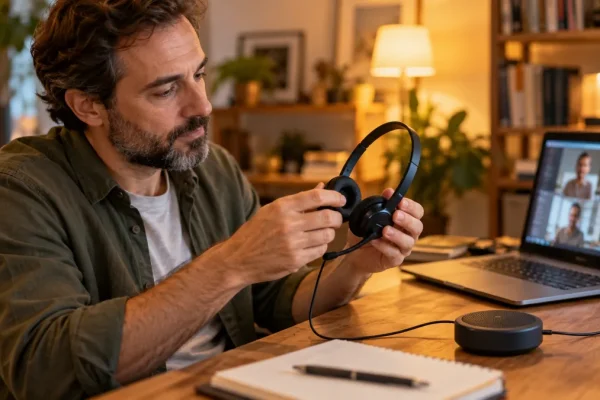
Le microphone fonctionne dans un essai, mais reste silencieux dans la réunion. Avant de remplacer le casque, il faut distinguer plusieurs niveaux : le matériel choisi, l’autorisation de Windows et les réglages de l’application. Une vérification ordonnée permet de décrire le blocage et d’éviter une série de changements dont on ne comprend plus l’effet.
Reproduire le problème avec une seule application
On commence par noter le contexte : application installée ou service ouvert dans un navigateur, microphone intégré ou accessoire externe, première utilisation ou problème apparu récemment. Ces informations aideront à choisir le bon contrôle, puis à demander de l’aide si nécessaire.
Un essai court suffit. On ouvre l’application concernée et son écran de test audio, lorsqu’il existe, puis on vérifie quel périphérique d’entrée est sélectionné. Le nom peut désigner le microphone de la webcam, celui du portable ou celui du casque. Entendre le son dans un casque ne signifie pas que son microphone a été choisi pour l’enregistrement.
Pour comparer les accessoires destinés aux échanges professionnels, notre guide des écouteurs pour les appels complète cette première étape. Ici, on garde surtout une seule configuration pendant les essais afin de comprendre où le signal se perd.
Examiner l’accès au microphone dans Windows
La documentation Microsoft pour Windows décrit les autorisations dans les paramètres de confidentialité et de sécurité, à la rubrique Microphone. L’accès général, celui des applications et celui des applications de bureau sont à distinguer. Les options disponibles peuvent dépendre de la version et de la gestion du poste.
On regarde l’état actuel avant de le modifier. Si le poste appartient à une organisation et qu’une option est gérée ou indisponible, on passe par le support interne. Chercher un autre moyen de contourner la règle risquerait de compliquer le diagnostic et le fonctionnement prévu pour l’équipe.
Pour un appareil personnel, on autorise seulement les usages que l’on souhaite réellement permettre, puis on revient dans l’application pour refaire le même test. Une modification utile doit avoir un effet observable sur le problème de départ.
Comprendre le cas des applications de bureau
Microsoft précise que les applications de bureau ne se gèrent pas toutes comme les applications individuelles de la liste. L’option d’accès des applications de bureau a donc son importance lorsqu’un logiciel installé ne figure pas là où l’on s’attend à le trouver.
Cela explique pourquoi l’absence d’un nom dans une liste ne prouve pas que le logiciel n’utilise jamais le microphone. Pour comprendre ses accès et son comportement, on consulte également ses propres paramètres et sa documentation. La page Microsoft sur la caméra, le microphone et la confidentialité détaille ces différences.
Dans le cas d’un service ouvert sur le Web, le navigateur et le site peuvent également demander une autorisation. On vérifie le service réellement utilisé, au lieu d’accorder un accès à une page dont on ne connaît pas la fonction.
Refaire un essai avant de rejoindre une réunion
Après chaque correction, on reprend le test dans les mêmes conditions. Le bon microphone est sélectionné, le bouton de coupure matérielle est vérifié et l’application n’est pas simplement en mode muet. On évite de tester en parallèle dans plusieurs logiciels qui pourraient rendre le résultat difficile à interpréter.
Une courte conversation avec un collègue peut ensuite confirmer que la voix est intelligible dans le contexte réel. Le niveau affiché par un indicateur ne raconte pas tout sur ce que l’interlocuteur entend. On peut demander un retour précis : voix trop faible, interruptions ou bruits gênants.
Si l’équipe utilise un assistant de réunion, on distingue aussi le fonctionnement audio de l’enregistrement et de la transcription. Une conversation audible ne dit pas quelles fonctions supplémentaires sont activées ni qui y a accès.
Transmettre un diagnostic exploitable si le problème reste présent
Le message au support peut réunir le nom de l’application, le matériel, le résultat du test et les contrôles déjà faits. « Le microphone du casque fonctionne dans l’outil de test, mais n’est pas proposé dans cette application » est plus exploitable que « aucun son ».
On conserve également la date du problème et les éventuelles modifications récentes connues. Le support pourra orienter les essais sans demander de refaire toute l’histoire.
Une fois le fonctionnement rétabli, une petite note sur la configuration retenue facilite la prochaine installation. L’objectif est de retrouver une chaîne audio compréhensible, où le bon matériel, les bons accès et le bon logiciel sont identifiés, avec une vérification que l’on sait reproduire.