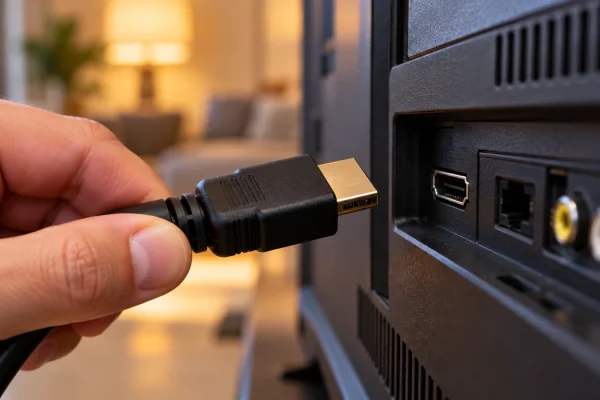
Deux docks possèdent des prises HDMI identiques, mais l’un affiche immédiatement votre bureau et l’autre demande un logiciel. Cette différence peut venir du trajet choisi pour la vidéo. Certains accessoires utilisent une sortie vidéo native de l’ordinateur ; d’autres transportent une représentation de l’affichage à travers une liaison USB avec une technologie comme DisplayLink. Les conséquences concernent la compatibilité, les pilotes et les usages. Pour choisir une station, le nombre de prises ne suffit donc pas : il faut comprendre comment elles seront alimentées en images par votre machine.
En bref : identifiez le chemin vidéo utilisé par le dock et vérifiez sa compatibilité avec votre ordinateur. La présence de plusieurs sorties ne garantit ni plusieurs bureaux indépendants ni les mêmes performances.
Une prise USB-C peut transporter différentes fonctions
Un ordinateur peut offrir de la vidéo par un mode adapté de son port USB-C ou par une architecture compatible. Les possibilités dépendent du modèle, du contrôleur et du système. Le dock doit correspondre à ces capacités. La forme du connecteur ne prouve pas qu’une sortie vidéo native est disponible, même si le même port recharge correctement l’ordinateur.
Les ports et les ressources peuvent aussi être partagés entre données et affichage selon le fonctionnement de l’accessoire. Le résultat dépend du mode et des équipements. Cherchez la documentation de la combinaison précise, avec le nombre d’écrans, leurs définitions et leurs fréquences. Une fiche de dock qui annonce un maximum global manque parfois des conditions nécessaires pour l’atteindre.
Le système peut imposer d’autres contraintes sur les affichages indépendants. Deux prises physiques peuvent dupliquer un même bureau ou être limitées dans certaines configurations. Le test pertinent vérifie l’extension réelle de l’espace de travail sur votre machine. Un schéma marketing avec trois écrans ne décrit pas nécessairement tous les ordinateurs auxquels le dock peut être branché.
DisplayLink transporte une représentation de l’affichage
Synaptics explique dans sa présentation de DisplayLink un fonctionnement associant un logiciel sur l’ordinateur et un traitement dans l’accessoire. Des informations d’affichage sont transportées par la liaison puis produites vers les écrans. Cette voie n’est pas identique à une sortie native simplement prolongée par un adaptateur.
La compatibilité du logiciel devient une partie de la connectique. Le système, sa version, l’architecture du processeur et les autorisations nécessaires doivent être pris en charge. Vérifiez les exigences avant l’achat, particulièrement sur une machine professionnelle dont vous ne pouvez pas installer librement un pilote. La disponibilité d’un téléchargement pour un système ne signifie pas qu’il fonctionne sur toutes ses versions.
Synaptics publie également ses logiciels pour Windows. Consultez les notes adaptées au matériel et au système concernés, ainsi que la documentation du fabricant du dock. Une référence commerciale précise peut intégrer plusieurs technologies ; toutes ses prises ne suivent pas forcément le même chemin. Une installation fonctionnelle mérite donc une identification sortie par sortie.
Le bureau, la vidéo et le jeu ne sollicitent pas la chaîne de la même façon
Un écran montrant des documents presque fixes ne demande pas la même évolution d’image qu’une scène rapide. Le traitement et le transport peuvent réagir différemment selon le contenu. Ne déduisez pas d’un bureau parfaitement lisible que toutes les utilisations interactives auront le même comportement. Il faut examiner la latence, la fluidité et la qualité dans les tâches prévues.
Les contenus protégés et certaines fonctions avancées peuvent avoir des contraintes particulières. Vérifiez les informations du logiciel et du dock plutôt que supposer que tout ce qui fonctionne en connexion directe fonctionnera à travers l’accessoire. Le nombre de sorties, l’audio et les fonctions de veille constituent aussi des points distincts à tester.
Pour un poste de travail, observez le réveil des écrans, la reconnexion du portable et le comportement après une mise à jour. Une configuration qui réussit une démonstration unique peut rester pénible si les affichages doivent être réorganisés chaque matin. La valeur du dock se mesure dans ces gestes répétitifs, pas seulement pendant le premier branchement.
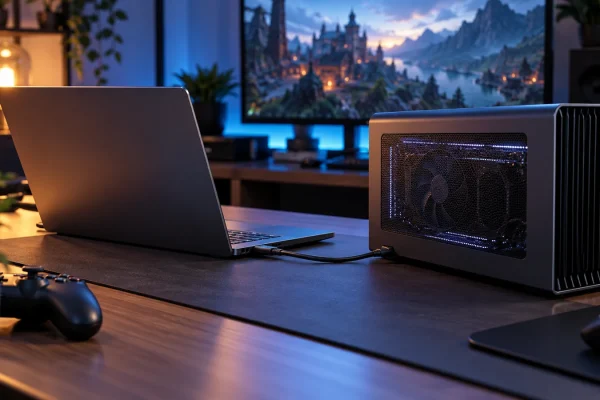
Pour un usage graphique interactif, il faut aussi comprendre les contraintes du trajet externe. Notre dossier sur les cartes graphiques externes et leurs ports examine cette chaîne de compatibilité, avec un autre mécanisme que celui du simple affichage USB.
La liste de vérification avant de choisir
Notez le modèle exact du portable, son système et vos écrans. Définissez le nombre de bureaux indépendants, les fréquences et les besoins de charge. Identifiez ensuite le chemin vidéo des ports du dock, les logiciels nécessaires et les éventuelles limites de la combinaison. La recharge doit être vérifiée séparément du fonctionnement de l’affichage.
Lors d’un essai, commencez avec un écran puis ajoutez le suivant. Contrôlez la résolution et la fréquence effectivement utilisées. Testez les fichiers, les vidéos et les applications qui représentent votre journée. Gardez une connexion directe comme point de comparaison lorsque c’est possible ; elle aide à distinguer la contribution du dock de celle du moniteur.
Une station peut résoudre efficacement un besoin d’écrans supplémentaires, mais ses sorties ne sont pas des promesses identiques. Comprendre leur chemin permet de choisir une solution compatible avec vos droits d’installation et vos usages. Vous achèterez alors un fonctionnement documenté, plutôt qu’un nombre de prises qui ne suffit pas à décrire votre futur bureau.