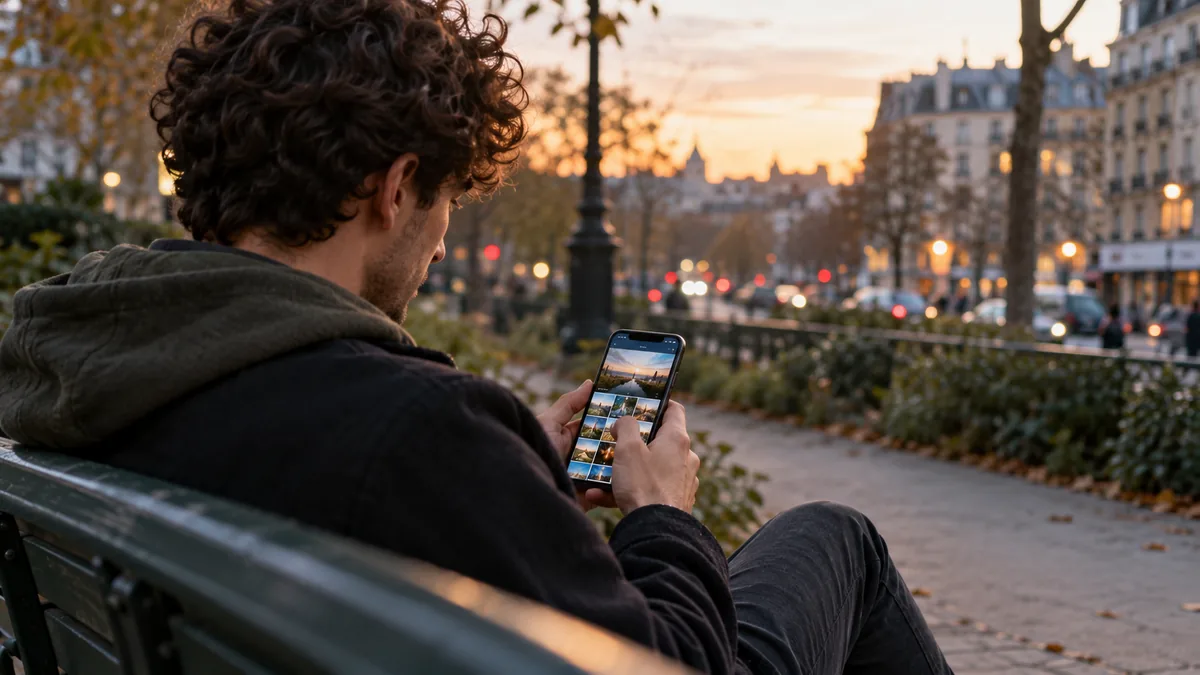
Vous photographiez un objet pour demander un avis, puis vous envoyez l’image telle quelle. Le cadrage vous paraît anodin. Pourtant, le fichier peut contenir une date, le modèle du téléphone et parfois des coordonnées géographiques. L’image elle-même peut aussi montrer une adresse sur une enveloppe ou un nom dans le reflet d’un écran. Avant l’envoi, deux vérifications distinctes sont nécessaires : les informations du fichier et ce que montrent les pixels.
Toutes les photos ne portent pas les mêmes données et tous les services de partage ne les conservent pas.
C’est précisément ce qui rend les habitudes trompeuses. Un envoi compressé dans une messagerie ne se comporte pas forcément comme une pièce jointe originale, un transfert direct ou un lien vers une photothèque.
La localisation ne se voit pas dans le cadrage
Lorsque l’appareil photo est autorisé à utiliser la localisation, il peut associer le lieu de prise de vue à l’image. Ces informations servent notamment à classer les souvenirs sur une carte. Elles deviennent moins souhaitables quand une photo prise chez soi est transmise à un inconnu ou publiée dans un contexte professionnel.
Sur iPhone, l’écran d’informations de Photos permet de vérifier les indications disponibles pour une image. Apple documente également la suppression de sa localisation ainsi qu’une option pour exclure celle-ci au moment du partage depuis Photos. Les menus peuvent évoluer selon la version du système. Contrôlez la photo choisie, plutôt que de supposer que toutes les captures de votre téléphone suivent la même règle.
Le nom du fichier, sa date ou les données de prise de vue peuvent aussi fournir du contexte. Ce ne sont pas nécessairement des secrets, mais leur utilité pour le destinataire mérite d’être examinée. Une photo destinée à montrer une rayure sur un meuble n’a généralement pas besoin de raconter où et quand vous vivez.
Trois actions qui ne produisent pas le même effet
Retirer la localisation d’une image existante, empêcher la collecte future et exclure la localisation d’un partage répondent à trois besoins différents.
- Modifier une image existante agit sur cet élément dans la photothèque concernée.
- Changer l’autorisation de l’appareil photo concerne les captures à venir par ce parcours.
- Désactiver la localisation dans les options de partage concerne l’envoi préparé depuis cette interface.
Aucune de ces actions ne rappelle une ancienne pièce jointe déjà reçue.
Une copie exportée auparavant peut également conserver ses propres données. Si vous avez enregistré plusieurs versions dans différents dossiers, vérifiez celle qui part effectivement.
Apple distingue aussi le partage de l’image de l’envoi de toutes ses données, qui peut inclure davantage d’informations. Ne choisissez pas une option de conservation intégrale des données par simple réflexe si votre destinataire a seulement besoin de voir le résultat.
La messagerie n’est pas une garantie universelle
Certains services réencodent les images et retirent certaines métadonnées. D’autres modes d’envoi préservent davantage le fichier original. Le comportement peut varier entre « photo », « document », lien de partage et téléchargement depuis un espace commun. Le nom de l’application ne suffit donc pas à conclure.
Une vérification pratique consiste à faire un essai avec une image sans enjeu, par le même parcours que l’envoi prévu. Téléchargez la copie reçue sur un appareil que vous contrôlez et examinez ses informations. Ce test renseigne sur cette méthode et cette version du service ; il ne prouve pas que tous les futurs transferts auront le même traitement.
Évitez de déposer une photo sensible sur un site inconnu qui promet d’en nettoyer les métadonnées. Vous créeriez une transmission supplémentaire précisément au moment où vous cherchez à limiter la diffusion. Préférez les commandes documentées de votre système ou un outil déjà approuvé dans votre environnement de travail.
Ce que le fichier ne cache pas
Même sans coordonnées GPS, une photographie peut identifier un lieu. Une plaque de rue, une vue par la fenêtre, une enseigne ou un document posé sur la table constituent des indices. Regardez les coins de l’image, les surfaces brillantes et l’arrière-plan. Agrandissez l’écran visible dans le cadre : un détail minuscule sur le téléphone peut devenir lisible pour celui qui reçoit le fichier original.
Recadrer est souvent plus simple que masquer de nombreux éléments. Si vous devez cacher un nom, utilisez une méthode qui supprime réellement l’information dans la copie finale et vérifiez l’export. Une annotation translucide, une retouche réversible ou un historique d’édition partagé peuvent laisser davantage de matière que prévu. Ne transmettez pas une version permettant de retrouver le contenu masqué.
Les captures d’écran demandent le même soin visuel. Elles peuvent montrer une notification, un compte connecté, une conversation ou un autre onglet. Faire une capture plutôt qu’envoyer une photo originale n’est pas une méthode générale de confidentialité : on change le fichier, sans nécessairement éliminer ce qui est visible.
Le contrôle de trente secondes avant de joindre
Ouvrez la copie destinée à l’envoi. Vérifiez d’abord le contenu visible, puis ses informations accessibles. Regardez ensuite le destinataire et la méthode retenue : message individuel, groupe, dossier partagé ou lien. Une image propre envoyée au mauvais public reste une divulgation.
Pour une photo professionnelle récurrente, préparez une règle simple : cadrage minimal, copie destinée au partage, localisation exclue lorsque inutile et contrôle du destinataire. Répétez ce contrôle après un changement d’application ou de mode d’envoi. Vous n’avez pas besoin de supprimer toute information de toutes vos photos ; vous avez besoin de savoir ce que vous transmettez dans ce cas précis.