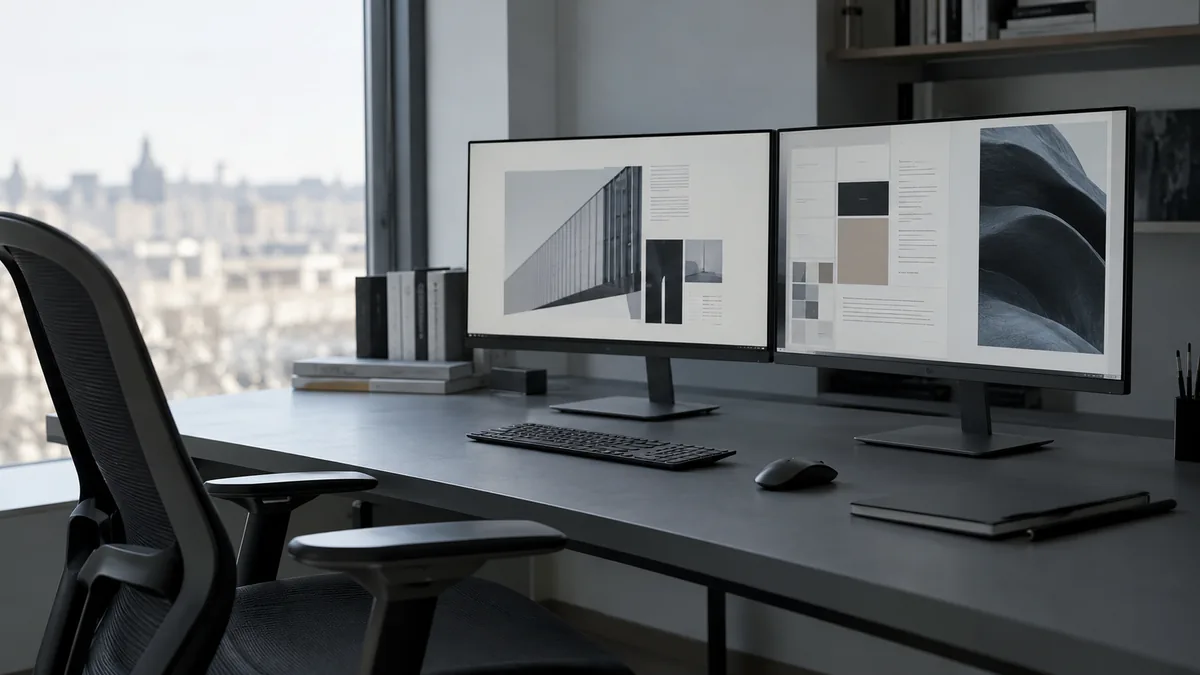
Deux écrans de 27 pouces occupent à peu près la même place sur un bureau. Pourtant, passer du QHD à la 4K change la façon de lire un texte, de régler les logiciels et parfois de raccorder son ordinateur. La différence ne tient pas simplement à la possibilité d’afficher davantage de fenêtres : elle dépend de la taille que l’on souhaite conserver pour les caractères.
Pour choisir, il faut donc séparer trois objectifs : obtenir un texte plus fin, disposer de plus d’espace utilisable et garder un poste confortable. Ils peuvent se rejoindre, mais aucun nombre de pixels ne les garantit à lui seul. Voici une méthode de comparaison, sans assimiler les caractéristiques annoncées à un essai de produits.
Commencer par les documents qui remplissent votre journée
Avant les fiches techniques, ouvrez un document représentatif : un contrat avec des notes, votre tableau le plus fréquent, un outil de gestion avec sa barre latérale. Placez-les dans la configuration que vous utilisez réellement. Un tableur et une messagerie côte à côte ne posent pas le même problème qu’un document pleine page accompagné d’une fenêtre de visioconférence.
Demandez-vous ensuite ce qui gêne. Si les caractères paraissent trop grossiers alors que leur taille est confortable, une définition supérieure répond directement au problème. Si vous défilez sans cesse dans des colonnes, il faut vérifier combien resteront visibles après agrandissement de l’interface. Si vous vous penchez pour lire, réduire les caractères afin de tout faire entrer serait un mauvais compromis.
Une définition QHD courante correspond à 2 560 × 1 440 pixels. Une dalle 4K UHD en possède 3 840 × 2 160. À diagonale identique, cette dernière place davantage de points dans chaque centimètre. Cela permet de dessiner plus finement les courbes des lettres, à condition que le système et les applications prennent correctement en charge l’affichage à haute densité.
Le calcul qui évite une fausse promesse d’espace
Sur une dalle de 27 pouces au format 16:9, la densité vaut environ 109 pixels par pouce en QHD et 163 en 4K. Ces valeurs sont calculées à partir de la diagonale en pixels divisée par 27. L’écart est réel, mais il ne signifie pas que les menus doivent devenir minuscules.
La mise à l’échelle agrandit textes, boutons et éléments d’interface tout en utilisant les pixels disponibles. Avec une échelle de 150 %, une définition 4K correspond, dans un modèle simplifié, à un espace logique de 2 560 × 1 440. C’est le même ordre de grandeur que le QHD à 100 %, avec davantage de pixels pour représenter chaque élément. Le comportement précis dépend du système et du logiciel.
Acheter la 4K pour retrouver des fenêtres de même taille peut surtout apporter de la finesse.
Pas nécessairement davantage de colonnes.
| Réglage illustratif | Espace logique approximatif | Effet recherché |
|---|---|---|
| QHD à 100 % | 2 560 × 1 440 | Surface de travail sans agrandissement |
| QHD à 125 % | 2 048 × 1 152 | Éléments plus grands |
| 4K à 150 % | 2 560 × 1 440 | Taille proche du premier cas, dessin plus fin |
| 4K à 200 % | 1 920 × 1 080 | Grande interface et forte densité |
Ce tableau ne prédit pas le rendu de chaque application. Il sert à comparer des priorités. Dans un navigateur, le zoom du site peut en plus différer de l’échelle du bureau. Un affichage distant peut également appliquer ses propres réglages.
Conserver la définition native, régler la taille ailleurs
Le réflexe consistant à acheter une dalle 4K puis à la régler en QHD pour agrandir l’affichage fait perdre une partie de l’intérêt du matériel. L’image doit alors être rééchantillonnée, avec un résultat potentiellement moins net. Microsoft recommande généralement la définition indiquée comme recommandée dans les paramètres d’affichage, puis l’adaptation de l’échelle pour la taille des éléments.
Dans Windows, sélectionnez d’abord le bon écran dans Paramètres, Système, Affichage. Réglez sa définition et son échelle, puis ouvrez vos applications habituelles. Sur un autre système, cherchez les options d’affichage correspondant à la taille du texte ou aux résolutions mises à l’échelle. L’intitulé varie ; le principe reste de ne pas confondre le nombre de pixels envoyés à la dalle et la taille des commandes.
Les anciens outils métier méritent une attention particulière. Certains textes peuvent être flous, des boîtes de dialogue tronquées ou des éléments disproportionnés. Une capture d’écran commerciale ne suffit pas pour juger ce point : elle ne reproduit ni la taille physique du moniteur ni le comportement de votre application.
Si vous pouvez examiner un exemplaire avant l’achat, apportez un fichier sans données sensibles et affichez-le avec le logiciel concerné. Sinon, vérifiez les conditions de retour et la compatibilité auprès de l’éditeur. C’est plus utile qu’un classement abstrait entre les deux définitions.
La connexion doit transporter le mode que vous choisissez
La mention « compatible 4K » est incomplète sans la fréquence de rafraîchissement. Un écran utilisé à 30 Hz peut rendre le déplacement du pointeur et des fenêtres moins fluide qu’à 60 Hz. Pour travailler, comparez le mode complet : définition, fréquence, profondeur de couleur et, le cas échéant, utilisation simultanée d’autres écrans.
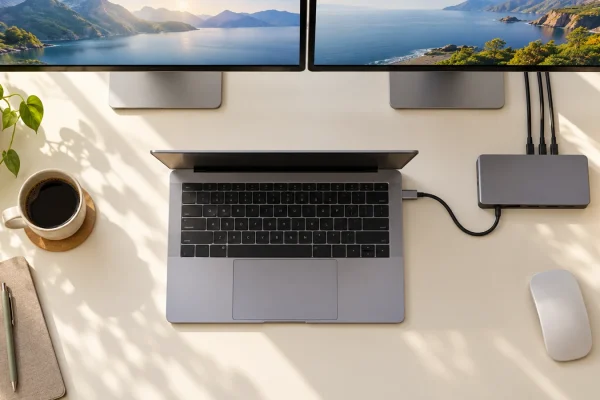
La chaîne comprend la sortie du portable, le câble, un éventuel adaptateur, la station d’accueil et l’entrée du moniteur. Le connecteur USB-C ne garantit pas à lui seul toutes les possibilités vidéo. Consultez les modes pris en charge pour la référence exacte du PC et du dock ; deux ordinateurs visuellement proches peuvent avoir des limites différentes.
Une fois raccordé, contrôlez le mode effectivement actif dans les paramètres avancés. La fiche du moniteur décrit ce qu’il accepte.
Elle ne démontre pas ce que le portable lui envoie.
Notre dossier sur les modes HDMI et leurs limites explique ce contrôle de la chaîne vidéo.
La recharge et le partage de périphériques constituent une autre décision. Un moniteur doté d’un concentrateur USB et d’une alimentation USB-C suffisante peut simplifier un bureau. Il faut cependant vérifier la puissance délivrée au portable, les ports disponibles et la façon dont le clavier ou la webcam passent d’un ordinateur à l’autre. Ces fonctions ne découlent pas de la 4K.
Ne laissez pas la dalle décider seule du confort
Un pied réglable peut compter davantage qu’un écart de définition si l’écran se trouve trop haut ou impose une position inconfortable. Vérifiez l’amplitude en hauteur, l’inclinaison, la stabilité et la profondeur occupée sur le bureau. Un bras compatible peut aider, à condition de vérifier fixation, charge admissible et possibilités de la table.
Le traitement de surface mérite aussi une comparaison. Une fenêtre reflétée dans une dalle brillante demeure visible même si celle-ci possède davantage de pixels. Le placement par rapport aux sources lumineuses, les stores et un revêtement limitant les reflets répondent à un autre problème que la netteté du texte.
La luminosité minimale est rarement la vedette d’une annonce. Pourtant, un écran difficile à atténuer peut devenir gênant dans une pièce peu éclairée. À l’inverse, une forte luminosité maximale peut être utile dans un environnement clair sans devoir être utilisée toute la journée. Le pourcentage affiché dans un menu n’est pas une mesure comparable entre deux modèles.
Quant au HDR, il n’est pas nécessaire pour afficher correctement une facture ou un courriel. Si votre activité consiste surtout à produire des contenus classiques, examinez la stabilité et la cohérence de l’affichage dans ce mode avant de payer pour une promesse destinée à la vidéo.
Deux profils, deux compromis cohérents
Dans un exemple fictif, une personne travaille surtout dans un outil ancien, conserve une grande taille de caractères et utilise un portable dont la connexion vidéo est limitée. Un bon QHD réglable peut constituer un choix cohérent : il faut toutefois vérifier son confort à l’échelle retenue, plutôt que supposer que 27 pouces suffisent pour tout lire.
Autre situation fictive : une personne relit de longs textes, travaille dans des applications récentes et souhaite conserver des éléments de taille comparable au QHD à 100 %. La 4K à une échelle adaptée devient intéressante pour la finesse des caractères. Elle ne remplace ni une bonne installation ni l’essai des logiciels particuliers.
Un troisième cas départage souvent les candidats : celui qui alterne portable et écran externe. Déplacez les fenêtres d’une dalle à l’autre. Une différence de densité et d’échelle peut modifier leur taille apparente ou leur netteté, surtout avec des logiciels anciens. Il faut juger l’ensemble du poste, pas seulement le moniteur isolé.
Avant de valider une référence, retenez quatre preuves concrètes : votre document reste lisible à distance normale, les fenêtres nécessaires tiennent avec l’échelle choisie, le mode vidéo voulu est effectivement pris en charge et le pied permet une installation correcte. Si ces quatre points sont satisfaits, le choix entre QHD et 4K devient beaucoup moins mystérieux. Le supplément de définition a alors un rôle identifié dans votre journée.