Vous cherchez un utilitaire et la page propose trois boutons « Télécharger ». Le plus visible appartient à une publicité. Un autre lance un installateur intermédiaire. Le véritable téléchargement est plus bas, sous le nom du système compatible. La taille du bouton ne dit rien de l’identité du fichier que vous allez recevoir.
Ce problème ne concerne pas seulement les sites manifestement douteux.
Une recherche peut mélanger résultats sponsorisés, pages de distributeurs et site officiel. Le contrôle utile consiste à relier un éditeur, un produit et un fichier attendu, puis à vérifier ce que l’installateur vous demande réellement.
Commencer par le bon éditeur
Avant de cliquer, identifiez le logiciel exact et son site officiel. Un nom très proche, un logo familier ou une place élevée dans les résultats ne suffisent pas à établir cette identité. Si vous possédez déjà une documentation ou un compte chez l’éditeur, utilisez ce point de départ connu pour retrouver la page de téléchargement.
Sur un poste professionnel, cherchez d’abord dans le catalogue d’applications autorisées. Un logiciel légitime peut être inadapté à votre environnement, à vos données ou aux règles de licence de l’entreprise. Le fait d’éviter une fraude ne règle pas automatiquement la question de l’autorisation d’installation.
Lorsque vous devez utiliser un distributeur tiers, comprenez son rôle. Propose-t-il le fichier de l’éditeur, un paquet modifié ou un outil qui télécharge ensuite le logiciel ? Ces différences changent la chaîne de confiance. Un intermédiaire n’est pas nécessairement malveillant, mais son intervention doit être connue et justifiée plutôt que découverte après l’exécution.
Distinguer le contenu de la publicité
Cherchez les mentions publicitaires et le domaine associé au bouton. Une annonce peut reprendre le vocabulaire de la page sans appartenir au logiciel recherché. Sur mobile, le format réduit peut rapprocher visuellement des éléments distincts. Prenez le temps de revenir au titre du produit et à la section qui décrit sa version.
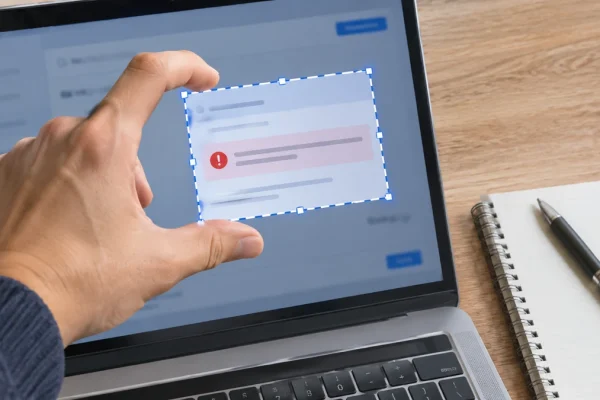
Un bouton qui promet de réparer tout le PC n’est pas une étape normale du téléchargement d’un outil sans rapport. Les messages annonçant des virus détectés directement dans une page web, sans analyse réalisée par votre protection habituelle, doivent vous faire interrompre le parcours. Ne suivez pas leurs instructions pour installer un prétendu remède.
Il arrive qu’une page officielle redirige vers une infrastructure de distribution différente. Le changement de domaine n’est donc pas une preuve automatique de fraude. Il doit toutefois être cohérent avec la documentation et le parcours de l’éditeur. En cas de doute, repartez de son site et vérifiez les instructions plutôt que de valider une fenêtre inconnue.
Vérifier le fichier avant de l’exécuter
La version, le système et l’architecture doivent correspondre au poste. Un fichier destiné à Windows ne répond pas au besoin d’un Mac ; une version ancienne peut ne plus être maintenue. Le nom du fichier et son extension donnent des indices, sans suffire à garantir son authenticité.
Une signature numérique, lorsqu’elle existe, permet de vérifier des informations sur l’éditeur signataire et l’intégrité couverte par cette signature. Elle ne démontre pas que le programme est adapté à votre besoin ou exempt de tout comportement indésirable. Un éditeur inconnu reste à examiner, même si le fichier est signé. Une alerte du système mérite une vérification, pas une recherche immédiate du bouton permettant de la contourner.
Certains éditeurs publient une empreinte cryptographique du fichier. Sa comparaison peut révéler une différence entre le fichier reçu et la référence, à condition de prendre cette référence sur une source fiable. Une empreinte récupérée sur la même page frauduleuse que le fichier n’apporte pas une assurance indépendante. Pour un utilisateur ordinaire, mieux vaut suivre l’aide officielle que lancer une commande copiée dans un forum sans la comprendre.
L’installation est une seconde décision
Lisez les étapes avant de valider. Une offre additionnelle, un changement de moteur de recherche ou l’ajout d’une extension peuvent être proposés séparément du logiciel souhaité. Accepter les conditions du produit n’oblige pas à accepter tous les ajouts lorsque l’installateur permet de les refuser. Si le parcours devient ambigu, annulez et cherchez une distribution plus claire.
N’accordez pas de droits administrateur à une fenêtre apparue sans lien avec votre action. Vérifiez le nom du programme et l’éditeur affiché lorsque le système les fournit.
Un téléchargement terminé n’oblige pas à l’exécuter.
Le fichier peut rester fermé pendant que vous confirmez son origine avec le support ou la documentation.
Les mises à jour suivantes devraient suivre le mécanisme officiel prévu par le logiciel, la boutique ou la gestion du poste. Les fausses alertes de mise à jour dans une page web utilisent la même confusion entre contenu et instruction système. Fermez la page et ouvrez directement l’application concernée pour vérifier son état.
Si le mauvais installateur a déjà été lancé
Notez le nom du fichier, la page d’origine et les demandes acceptées. Sur un poste professionnel, prévenez le support et suivez ses consignes. Ne lancez pas une succession de nettoyeurs inconnus pour corriger le premier téléchargement : vous ajouteriez de nouveaux logiciels sans mieux comprendre la situation.
Si vous avez seulement téléchargé un fichier sans l’ouvrir, l’exposition est différente de celle d’un programme exécuté avec des privilèges élevés. Décrivez précisément les étapes. Cette précision aide à choisir une réponse proportionnée, qu’il s’agisse de supprimer un fichier non exécuté, d’examiner les applications ajoutées ou de traiter un incident plus sérieux.
Le bon parcours laisse une trace claire : vous savez quel éditeur vous vouliez, d’où vient le fichier et pourquoi une autorisation lui a été accordée. Lorsque l’un de ces éléments manque, interrompre le clic reste plus simple que réparer une installation incomprise.