Le tableau affiche le bon total et vous le copiez dans un document de suivi. À la réouverture, la cellule a changé ou réclame l’accès à un autre fichier. Pour préparer le transfert, décidez si le destinataire doit recevoir un résultat arrêté ou un calcul qui continuera à fonctionner. Le choix influence le contenu à coller et les vérifications à faire après l’envoi.
Excel propose plusieurs options de collage. Microsoft distingue notamment le collage des formules et celui des valeurs, qui reprend les résultats des formules. Vous pouvez vous servir de ces options pour adapter la copie au rôle du fichier destinataire. Options de collage documentées par Microsoft
Décrire ce que la copie doit permettre
Demandez à la personne qui reçoit le tableau ce qu’elle doit en faire. Elle peut avoir besoin d’un chiffre à une date donnée pour préparer un compte rendu. Elle peut aussi devoir modifier les quantités et voir le montant se recalculer. Dans le premier cas, la date et le périmètre du résultat sont essentiels. Dans le second, il faut préserver la logique et les données nécessaires au calcul.
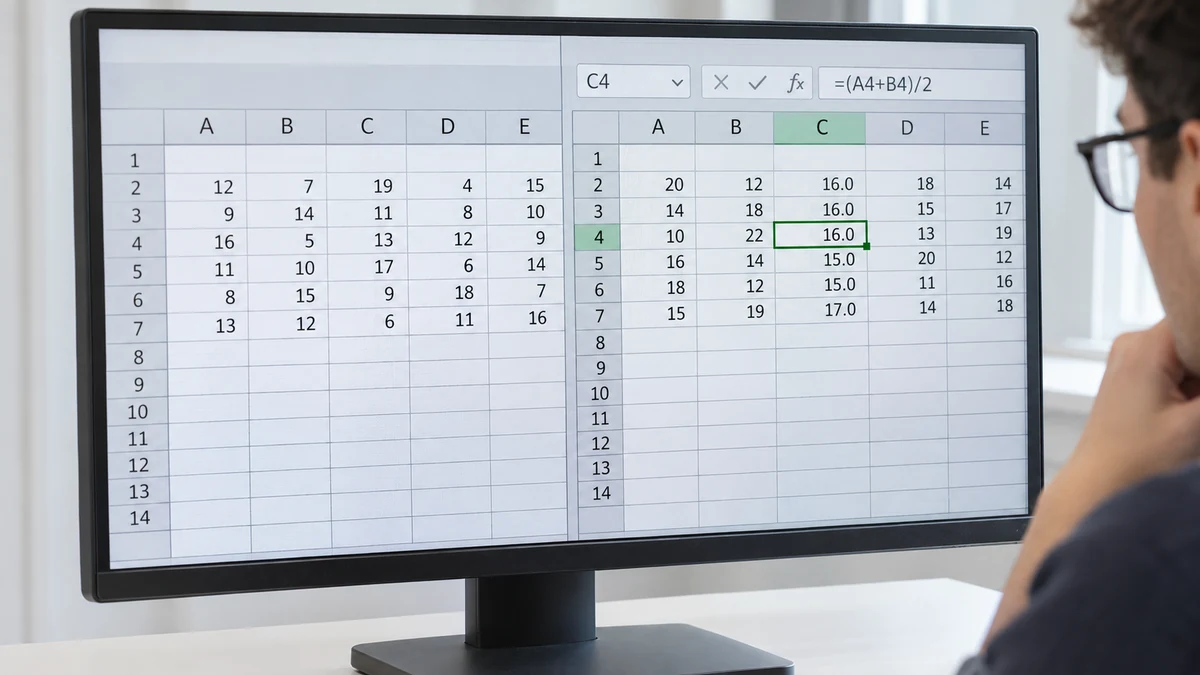
Prenez une cellule représentative et regardez ce qu’elle contient dans la barre de formule. Le nombre visible à l’écran peut être le résultat d’une opération qui utilise plusieurs cellules, un autre onglet ou une source extérieure. Relevez ce dont le calcul dépend avant de le déplacer.
Dans un exemple fictif, une équipe veut transmettre le total des commandes confirmées lundi soir. Copier le montant avec la date d’arrêt répond à son besoin de suivi. Si elle veut que le nouveau fichier recalcule le total mardi, elle doit aussi organiser la mise à jour des données et savoir quelle version des commandes sera utilisée.
Essayer le collage sur une petite zone
Préparez une copie d’essai dans le fichier de destination et choisissez une cellule dont vous pouvez vérifier le résultat simplement. Utilisez l’option correspondant au besoin retenu, puis regardez le contenu après le collage. Une cellule qui contient une formule mérite d’être examinée avec ses références dans ce nouveau contexte.
Si vous copiez une formule vers un autre emplacement, vérifiez quelles références ont suivi le déplacement et lesquelles doivent rester fixes. LibreOffice explique que les formules copiées peuvent voir leurs références ajustées. Cette vérification doit donc se faire sur le calcul obtenu après l’opération. Aide de LibreOffice sur la copie des formules
Faites ensuite varier une donnée dans votre exemple de test si le fichier doit rester calculable. Le résultat doit évoluer selon la règle attendue. Si le fichier doit au contraire conserver une valeur arrêtée, vérifiez que le chiffre reçu reste accompagné de sa date et du contexte qui permet de le lire.
Contrôler ce que le destinataire voit réellement
Une mise en forme peut changer la lecture sans changer le nombre contenu dans la cellule. Un montant peut afficher moins de décimales, une unité peut manquer et un pourcentage peut devenir difficile à reconnaître. Comparez l’affichage avec le sens que le destinataire doit lui attribuer.
Vérifiez aussi les cellules vides autour du calcul. Notre article sur les cellules vides et les valeurs nulles dans un tableau aide à préciser ce que signifie un résultat absent. Un calcul qui n’a pas été exécuté et un résultat égal à zéro demandent des explications différentes.
Fermez puis rouvrez la copie par le parcours habituel du destinataire, avec les accès prévus pour lui. Si le fichier demande une autorisation, affiche une erreur ou signale une liaison externe, relevez le message. Une vérification faite uniquement dans votre session peut masquer une dépendance que le destinataire ne pourra pas utiliser.
Conserver une trace du calcul transmis
Pour un résultat arrêté, gardez le fichier source, la période et la règle de calcul avec les informations nécessaires à sa reproduction. Pour un fichier destiné à recalculer, indiquez où saisir les données et quelles cellules contiennent la logique. La personne qui reprend le travail pourra modifier les entrées en comprenant leurs effets.
Notre article sur les tests de réception réalisés sur un usage concret peut servir à préparer cette remise. Le scénario consiste ici à ouvrir la copie, retrouver le résultat et réaliser l’action prévue.
Terminez par un exemple vérifié ensemble. Demandez au destinataire de retrouver une valeur et d’expliquer ce qu’elle représente. Vous pourrez corriger le libellé, l’unité ou le mode de collage avant de reprendre le même transfert sur l’ensemble du tableau.