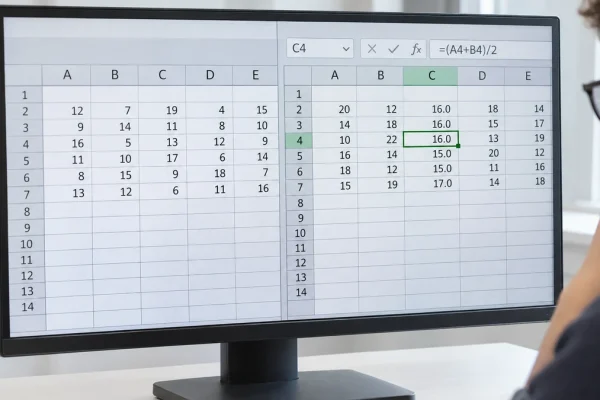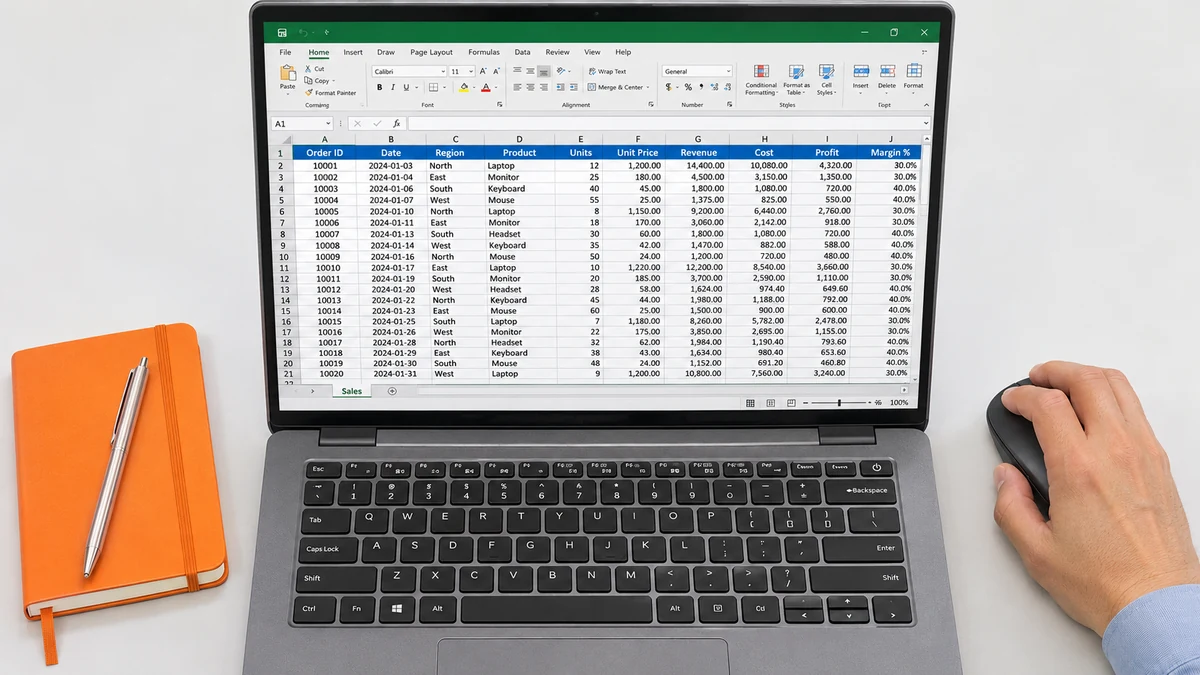
Vous voulez classer les demandes par date. Après le tri, les dates semblent correctes, mais certains noms paraissent associés aux mauvais montants. Le danger vient de la relation entre les cellules. Chaque ligne représente un dossier avec plusieurs informations qui doivent se déplacer ensemble. Avant de trier, repérez ce qui compose un dossier et le périmètre que le logiciel va réorganiser.
Microsoft explique comment trier une plage ou un tableau dans Excel et attire notamment l’attention sur les en-têtes, les types de données et la sélection. Ces repères aident à préparer l’opération. Le contrôle métier consiste ensuite à retrouver un même dossier avec ses informations avant et après le tri. Aide Microsoft pour trier une plage ou un tableau
Reconnaître la ligne qui doit rester entière
Choisissez une ligne de référence dont vous connaissez le contenu. Notez son identifiant, sa date, son montant et son statut. Si le tableau n’a pas d’identifiant, utilisez plusieurs éléments pour reconnaître le même dossier sans ambiguïté. Cette petite note donnera un résultat à vérifier après l’opération.
Regardez aussi les limites du tableau. Une colonne séparée par un espace vide, une note ajoutée tout à droite ou une dernière ligne en dessous d’une coupure peuvent être faciles à oublier. Demandez si ces informations appartiennent aux dossiers ou servent seulement de commentaire général.
Dans un exemple fictif, une équipe tient les demandes dans quatre colonnes et ajoute le nom du responsable dans une sixième. Une colonne vide les sépare pour faciliter la lecture. Avant de lancer le tri, elle doit vérifier que la colonne du responsable suivra bien chaque demande. Une disposition agréable à l’écran peut rendre le périmètre moins évident.
Examiner les titres et les types de données
Repérez la ligne d’en-tête et assurez-vous qu’elle sera traitée comme telle. Un titre qui se retrouve au milieu des résultats signale que la sélection ou le réglage n’était pas celui attendu. Regardez également les sous-titres et les totaux placés dans le corps du tableau. Ils peuvent demander une préparation avant le tri.
Contrôlez ensuite quelques valeurs dans la colonne qui sert de critère. Des dates enregistrées sous des formes différentes ou des nombres conservés comme du texte peuvent produire un ordre surprenant. Faites d’abord préciser ce que chaque valeur signifie et comment elle doit être reconnue par le logiciel.
Notre article sur les différences entre zéro et cellule vide aide à relire les cas où une absence d’information ressemble à une valeur réelle. Selon votre besoin, les lignes sans date peuvent être regroupées pour être complétées ou signalées dans un suivi séparé.
Faire le tri sur une copie de travail
Avant une réorganisation importante, gardez une version permettant de revenir au départ selon les règles de votre équipe. Sur un document partagé, prévenez les personnes qui l’utilisent et vérifiez que personne ne prépare simultanément une modification sur la même zone. Le tri sera plus facile à contrôler dans un moment où le périmètre reste stable.
Sélectionnez la plage complète ou utilisez le tableau structuré prévu dans votre logiciel. Si un message demande d’étendre la sélection, relisez ce qu’il propose avant de confirmer. Le but est de déplacer ensemble les informations qui composent chaque dossier.
Si vous avez plusieurs critères, écrivez leur ordre avec un exemple. Vous pouvez vouloir les dossiers par responsable, puis les dates de la plus ancienne à la plus récente pour chacun. Une première vérification sur quelques lignes permettra de voir si le classement attendu correspond au résultat affiché.
Retrouver des dossiers après l’opération
Recherchez la ligne choisie au départ et comparez toutes les informations notées. Faites la même chose pour un dossier placé au début, un autre au milieu et un autre en fin de tableau. Vérifiez aussi le nombre de lignes et la présence des dossiers situés près des coupures que vous aviez repérées.
Si le contenu provient d’un CSV, le problème peut avoir commencé pendant l’import. Notre guide sur les réglages d’import d’un fichier CSV aide à distinguer cette étape de la réorganisation faite ensuite. Gardez les constats séparés pour retrouver le moment où une donnée a changé.
Si un doute subsiste, revenez à la version de départ et décrivez le cas avec la ligne de référence. Une fois l’essai concluant, notez le périmètre et les critères du tri dans la procédure d’équipe. La personne suivante pourra reproduire l’opération et retrouver les dossiers utilisés pour la vérifier.