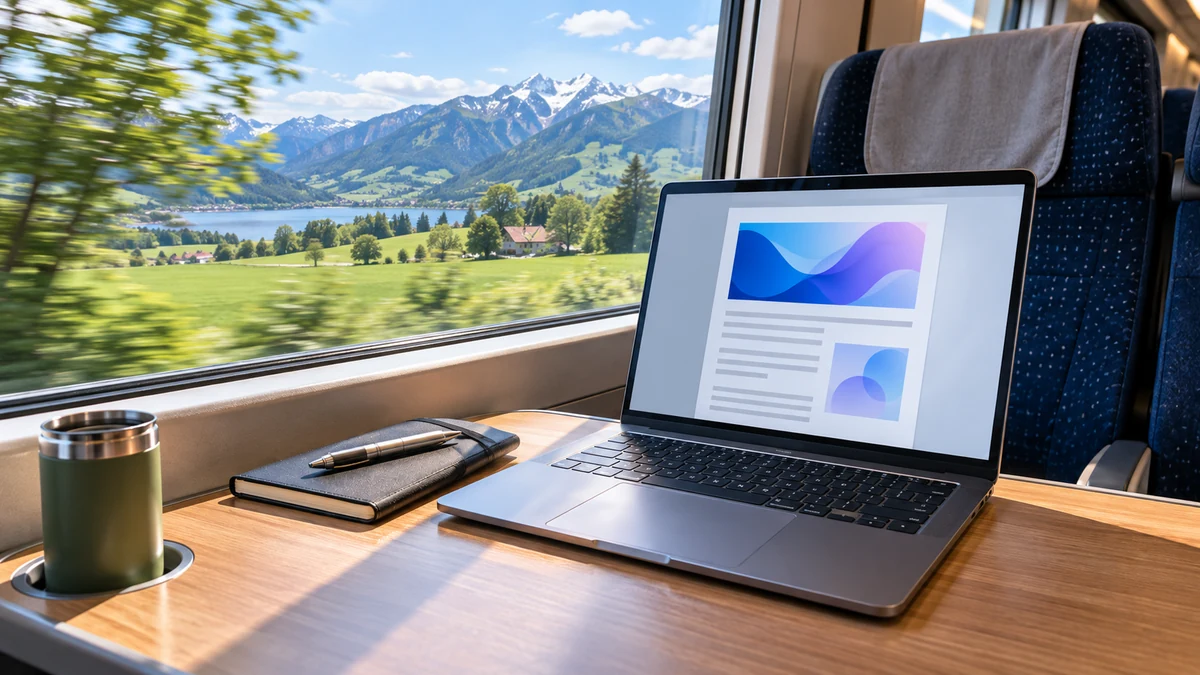
Il reste une heure de trajet pour relire un dossier, mais le réseau du train s’interrompt. Un document souvent consulté dans Google Docs peut être préparé pour ce voyage. Sur ordinateur, le mode hors connexion demande une configuration préalable et une vérification sur le fichier que vous voulez ouvrir. Faites cet essai avant le départ, avec le compte et le navigateur que vous utiliserez.
L’aide de Google décrit l’accès hors connexion sur ordinateur, avec les navigateurs compatibles, l’extension et l’activation des réglages nécessaires. Elle indique aussi comment rendre un fichier précis disponible. Vérifiez les conditions actuelles de votre navigateur et les règles qui s’appliquent à votre compte professionnel ou scolaire. Utiliser Google Docs hors connexion sur ordinateur
Identifier le fichier que vous allez reprendre
Notez le compte de travail, le nom du document et le dossier dans lequel vous l’ouvrez. Ces trois informations aident lorsque plusieurs profils ou copies coexistent dans le navigateur. Une personne peut accéder à son document depuis un compte professionnel au bureau et retrouver, en déplacement, un onglet ouvert sous un autre compte.
Définissez ensuite ce que vous voulez faire hors connexion. Pour une relecture, un document et ses références principales peuvent suffire. Pour modifier un texte, regardez aussi les informations dont vous avez besoin pour préparer les changements. Les pièces reliées par un lien méritent leur propre essai si elles doivent s’ouvrir pendant le trajet.
Une courte liste de documents est plus facile à contrôler que l’ensemble d’un dossier. Pour chaque pièce, indiquez si vous voulez la consulter ou la modifier. Vérifiez également que votre organisation autorise la conservation de ces informations sur l’appareil utilisé.
Rendre disponible le document voulu
Avec le réseau encore disponible, activez l’accès hors connexion selon la procédure de Google. Ouvrez ensuite le fichier concerné et utilisez le réglage Rendre disponible hors connexion si votre configuration le propose. L’aide décrit aussi une commande dans le menu Fichier. Attendez que l’état indiqué par le service corresponde au fichier que vous venez de préparer.
Si vous utilisez plusieurs profils de navigateur, refaites la vérification dans celui prévu pour le voyage. Un onglet restauré peut rouvrir une session différente de celle que vous avez utilisée au moment de la préparation. Comprendre ce que le navigateur restaure au démarrage
Lorsque l’accès dépend d’un compte ou d’un poste géré, interrogez le support si les réglages de disponibilité ne sont pas proposés. Il pourra préciser les possibilités prévues et les conditions d’un usage temporaire pendant le déplacement.
Couper le réseau pendant un essai
Après avoir laissé le document se préparer, faites un essai sans connexion. Ouvrez la liste de fichiers par le chemin que vous comptez suivre dans le train. Cherchez le document et ouvrez un passage déjà connu. Ce test est plus facile à interpréter si vous fermez d’abord l’ancien onglet et si vous retrouvez le fichier de nouveau depuis la liste prévue.
Pour vérifier la modification, utilisez si possible une copie sans données sensibles. Ajoutez une phrase de test, fermez le fichier et rouvrez-le. Vous pourrez observer si la modification est encore visible en l’absence de réseau. Lorsque l’accès revient, vérifiez la présence de la phrase dans la version en ligne depuis le compte attendu.
Dans un exemple de travail à deux, convenez du passage que chacun reprend pendant la coupure. Notez les modifications à rapprocher lorsque le réseau revient. La relecture à deux sera plus facile si vous savez quelles parties du document ont été travaillées et à quel moment.
Prévoir la reprise sur le réseau
Au retour de la connexion, ouvrez le document de référence et vérifiez les dernières modifications. Si une autre personne a travaillé sur le texte, relisez ensemble la partie concernée. Si une pièce manque, signalez le fichier et le contexte où vous avez tenté de l’ouvrir.
Lorsque le support doit intervenir, indiquez le navigateur, le compte utilisé et le moment où le message est apparu. Une image de la zone concernée peut compléter le relevé, en laissant les autres documents et les informations confidentielles hors de la capture. Montrer un problème au support avec une capture ciblée
Pour le prochain déplacement, gardez une séquence d’essai en quelques étapes. Choisissez les fichiers, préparez-les dans le bon profil et tenez une courte vérification sans réseau. Vous saurez alors quel document vous pouvez réellement reprendre et par quel chemin le retrouver.