Un justificatif peut sembler net sur le téléphone et devenir inutilisable une fois transmis. Un coin manque, le numéro de facture se brouille au zoom ou les pages arrivent dans le désordre. La réussite ne dépend donc pas seulement de l’appareil photo. Elle se joue dans une chaîne complète : préparer le papier, capturer chaque page, contrôler le fichier exporté et le ranger à un endroit où l’on saura le retrouver.
Un bon scan répond à une tâche précise. Envoyer une attestation à un organisme, conserver des notes manuscrites et transmettre un devis signé ne demandent pas forcément les mêmes réglages. Avant de photographier, vérifiez le format accepté, le nombre de fichiers attendu et l’éventuelle limite de taille du destinataire. Cela évite de recommencer après avoir supprimé les originaux du téléphone.
Préparer la page fait gagner plus qu’un mode haute résolution
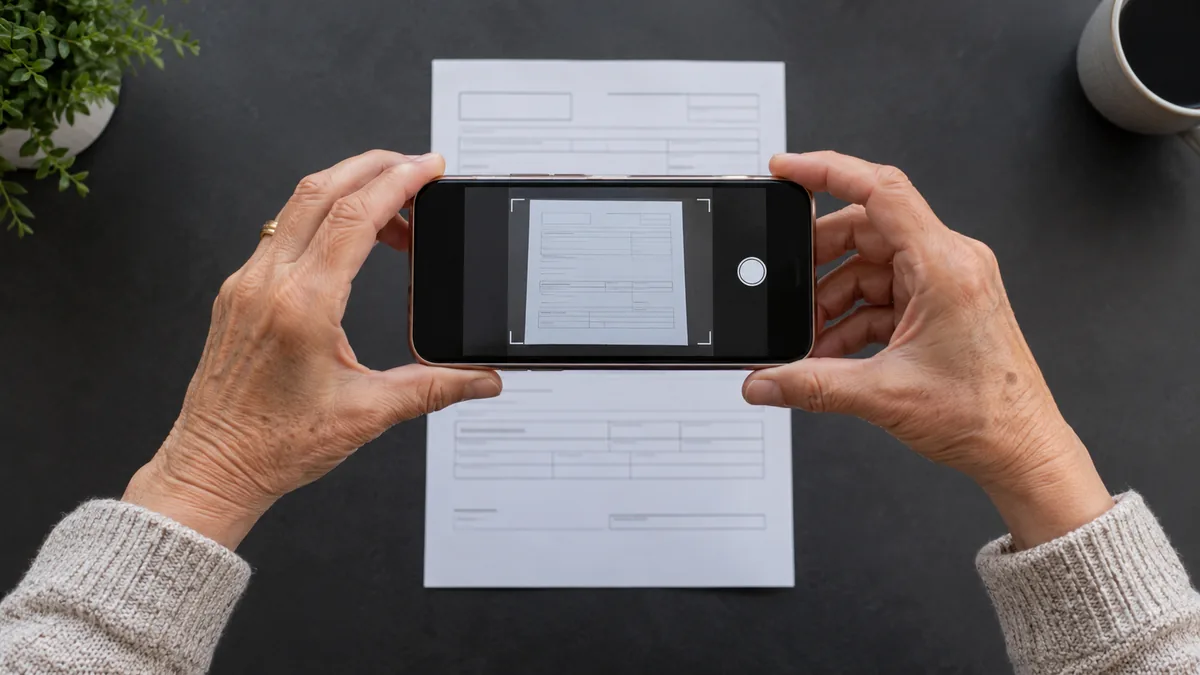
Posez le document à plat sur un support uni, si possible d’une couleur différente du papier. Les bords seront plus faciles à distinguer. Retirez les objets qui dépassent dans le cadre et aplanissez doucement les plis sans endommager le document. Pour un dossier relié ou fragile, mieux vaut conserver une légère courbure que forcer son ouverture.
La lumière doit rendre les caractères visibles sans créer de zone blanche brillante. Une source diffuse placée sur le côté est souvent plus facile à maîtriser qu’un éclairage situé derrière le téléphone. Déplacez le document ou votre position si votre main projette une ombre. Sur une feuille plastifiée, surveillez particulièrement les reflets : un traitement automatique pourra modifier le contraste, mais ne reconstruira pas un numéro masqué par un éclat lumineux.
Nettoyez l’objectif avec un tissu adapté et vérifiez que vous utilisez le bon appareil photo. Une trace de doigt réduit le contraste des petits caractères. Éloignez légèrement le téléphone si les lettres restent floues au centre : se rapprocher au maximum n’est pas toujours compatible avec la distance de mise au point de l’objectif. Évitez le zoom numérique pour remplir le cadre. Un cadrage propre avec une petite marge laisse de la place pour redresser les bords ensuite.
Le téléphone doit rester approximativement parallèle à la page.
Une prise en biais transforme un rectangle en trapèze et répartit mal les détails. Les outils de correction de perspective aident, mais le redressement ne remplace pas une capture nette. Stabilisez vos coudes, retenez le mouvement le temps du déclenchement et reprenez immédiatement une page douteuse.
Utiliser un mode document, puis contrôler son travail
Un mode de numérisation peut repérer les bords, corriger la perspective et assembler plusieurs pages. Sur iPhone et iPad, Apple propose notamment la numérisation dans Notes et dans Fichiers. La capture peut être automatique ou manuelle, avec ajustement des coins. Dans Fichiers, le parcours se termine par le choix d’un emplacement d’enregistrement. Les libellés et options dépendent de la version du système.
Sur Android, Google Drive propose aussi une capture de documents avec recadrage, rotation, filtres et ajout de pages, puis un choix de nom et d’emplacement dans Drive. Vérifiez le compte sélectionné avant d’y enregistrer une pièce professionnelle.
Cela ne dispense pas de regarder la vignette. Une table claire peut être prise pour une partie de la feuille ; une facture froissée peut perdre une ligne en bas. Ajustez les quatre coins au véritable contour. Un scan dont le texte est parfaitement droit, mais auquel manque le total, reste un mauvais scan.
Pour un dossier de plusieurs pages, capturez-les dans l’ordre avant de valider l’ensemble. Incluez le verso lorsqu’il contient une information utile, et vérifiez les exigences du destinataire pour les pages apparemment vierges. Comptez les pages sur le papier puis dans le fichier. Ce contrôle simple détecte les doublons et les oublis plus sûrement qu’un défilement rapide des miniatures.
Voici un parcours de contrôle utilisable sans réglage technique complexe :
- Afficher la page entière et vérifier ses quatre bords.
- Agrandir la ligne la plus petite, notamment une référence ou une note de bas de page.
- Examiner les zones claires et sombres pour repérer reflets et ombres.
- Vérifier l’orientation et l’ordre des pages.
- Ouvrir le fichier exporté, plutôt que seulement l’aperçu de l’application.
Le dernier point compte particulièrement.
Une application peut afficher une prévisualisation satisfaisante, puis produire une version plus compressée au moment du partage. Le fichier final est celui que le destinataire recevra.
Couleur, niveaux de gris ou noir et blanc : garder l’information utile
Le noir et blanc accentue parfois la lisibilité d’un texte imprimé. Il peut aussi effacer un tampon pâle, des annotations au crayon ou des caractères sur un fond coloré. Les niveaux de gris constituent une autre possibilité, mais ne conservent pas la distinction entre deux couleurs de même luminosité. Pour un graphique, un document annoté ou une pièce dont la couleur a un rôle, préférez une capture qui la préserve.
N’appliquez pas un filtre à l’aveugle à tout le dossier. Comparez une page difficile avant et après traitement. Un bon réglage sur une lettre imprimée peut dégrader un ticket thermique presque effacé. Si vous conservez une version retravaillée pour l’envoi, gardez aussi une capture suffisamment fidèle lorsque l’usage du document le justifie.
Une amélioration automatique ne doit pas changer le contenu.
Ne gommez pas une mention, une réserve ou une date pour rendre une pièce plus propre. Si une information nécessite une explication, ajoutez-la dans le message d’accompagnement ou dans un document séparé. Le scan doit rester intelligible et fidèle à ce qui a été photographié.
Alléger le fichier sans sacrifier les petits caractères
La taille dépend notamment du nombre de pages, de la définition, de la couleur et de la compression. Chercher systématiquement la définition maximale peut produire une pièce jointe encombrante sans avantage pour la lecture d’une page ordinaire. À l’inverse, réduire fortement l’image avant la capture définitive peut transformer les ponctuations et les chiffres fins en blocs.
Commencez par supprimer les pages réellement ajoutées par erreur et par recadrer les marges inutiles. Testez ensuite un export de qualité intermédiaire si l’application le permet. La limite de taille est une contrainte, pas un objectif de qualité. Être juste sous le plafond ne prouve pas qu’un document est lisible ; être très en dessous non plus.
Pour vérifier la compression, ouvrez le fichier obtenu et regardez une référence précise à un grossissement confortable. Les chiffres proches, comme 3 et 8 ou 0 et 6, constituent de bons points de contrôle. Demandez-vous si quelqu’un qui ne connaît pas déjà le texte pourrait le lire sans deviner. Si ce n’est pas le cas, repartez d’une meilleure capture plutôt que de multiplier les filtres.
Un PDF unique simplifie souvent la lecture d’un dossier multipage. Des images séparées peuvent être nécessaires dans d’autres procédures. Respectez le format demandé : changer simplement l’extension d’un fichier ne le convertit pas. Et fractionner un dossier en plusieurs pièces n’est une bonne solution que si le destinataire accepte cette organisation.
Pour garder les réglages en perspective, la définition annoncée du capteur ne résume pas la qualité de la photo. Sur un document, le détail utile reste celui que le destinataire peut lire.
Le texte reconnu reste une aide à vérifier
La reconnaissance optique peut rendre un document interrogeable ou permettre de copier un passage. Elle ne garantit pas que ce passage corresponde exactement au papier. Les tableaux, les écritures manuscrites et les documents peu contrastés demandent une attention particulière. L’image et le texte reconnu sont deux résultats différents.
Lorsque vous recopiez un montant ou une référence à partir de l’OCR, comparez-le à la page. Vérifiez les signes moins, les séparateurs décimaux et les zéros en tête. Une recherche qui retrouve un nom dans le PDF est pratique pour classer ; elle ne transforme pas automatiquement la numérisation en document fiable pour tous les traitements ultérieurs.
Avant de choisir une application, regardez aussi son fonctionnement : capture locale, synchronisation vers un compte, reconnaissance distante, durée de conservation. Pour des documents professionnels, utilisez le service autorisé par votre organisation. Un outil gratuit supplémentaire n’est pas nécessairement adapté à des pièces contenant des coordonnées bancaires ou des données de clients.
Nommer maintenant pour retrouver dans six mois
Le nom automatique fondé sur l’heure de capture explique rarement le contenu. Choisissez un nom court et stable, par exemple 2026-10-26_facture_fournisseur_reference.pdf, en adaptant l’ordre aux règles de votre équipe. Évitez d’inscrire dans le nom davantage de données personnelles que nécessaire : celui-ci peut apparaître dans une notification, un historique ou un dossier partagé.
Rangez le fichier avant de l’envoyer, dans le dossier correspondant à son usage. L’album photo n’est pas un système de classement documentaire. Assurez-vous que vous saurez retrouver le fichier depuis l’application de gestion de fichiers et que le dossier est sauvegardé selon vos pratiques habituelles. Une synchronisation peut aider à accéder au document, mais son comportement en cas de suppression doit être compris.
Après l’envoi, vérifiez que vous avez joint la bonne version et toutes les pages. Pour une pièce importante, gardez une trace de la transmission et de la réponse du destinataire. Conservez le papier lorsque la procédure ou votre politique documentaire l’exige : photographier un original ne permet pas de décider seul qu’il peut être détruit.
Le contrôle final tient dans une situation concrète : quelqu’un ouvre votre pièce jointe sur un autre écran, sans vos explications. Il doit comprendre ce qu’elle contient, lire les détails nécessaires et retrouver la page recherchée. C’est à ce moment que le scan devient réellement utile.