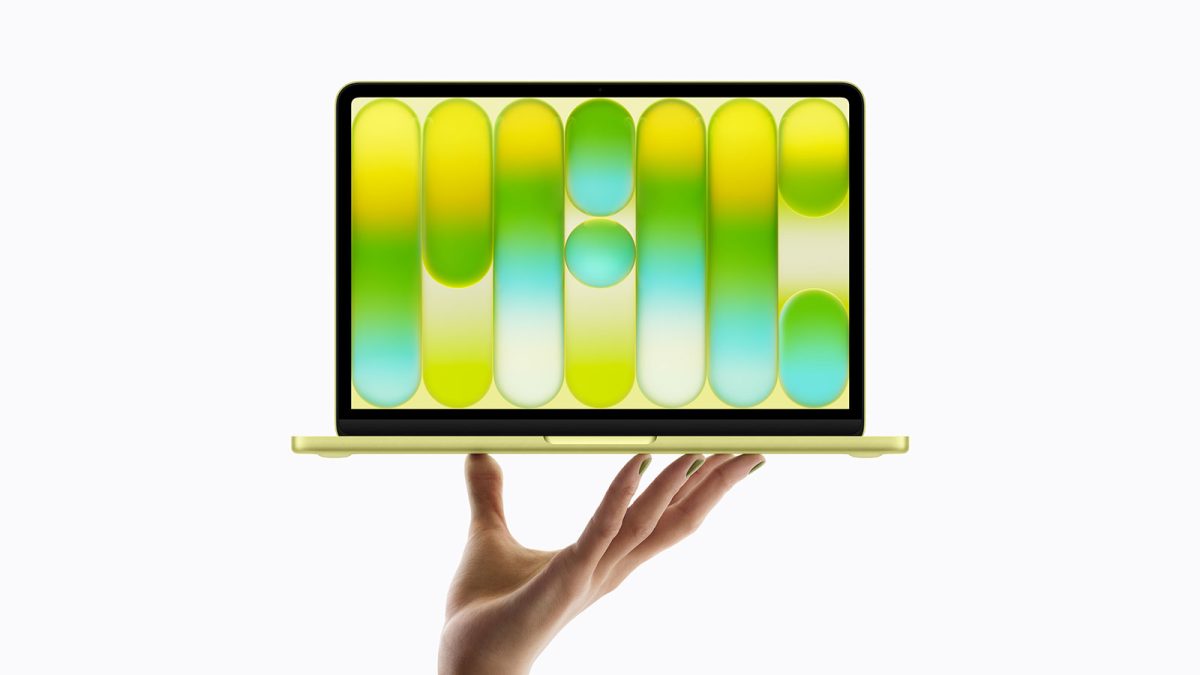
Le macOS offre aux utilisateurs bien plus d’options de personnalisation que ce que l’on pourrait penser — elles ne sont simplement pas mises en avant. Cinq réglages du MacBook, dissimulés dans les Paramètres Système, peuvent faire une différence notable dans l’utilisation quotidienne, allant de la durée de vie de la batterie à la protection des fichiers dans le cloud. La plupart sont compatibles avec macOS 26, la dernière version du système d’exploitation d’Apple.
Optimiser la charge de la batterie
Avec la mise à jour macOS 26.4, une fonctionnalité de limitation de charge est enfin disponible pour les MacBook, similaire à celle des iPhone et iPad. Les batteries lithium-ion se dégradent avec le temps, surtout si elles restent connectées au courant à 100% pendant longtemps. Ce réglage permet de réduire le niveau maximal de charge entre 100% et 80%, prolongeant ainsi la durée de vie globale de la batterie.
Pour accéder à ce réglage, allez dans Paramètres → Batterie, trouvez l’icône d’information à côté de « Charging » et cliquez dessus. Un curseur vous permettra alors d’ajuster la limite. Si vous souhaitez une charge complète à un moment donné, il suffit de cliquer sur l’icône de batterie dans la barre de menu et de sélectionner « Charge to Full Now ».
Gestion efficace de la barre de menu
Chaque application installée tend à ajouter sa propre icône dans la barre de menu, créant rapidement un désordre — surtout sur les MacBook avec encoche. Le macOS permet désormais de contrôler quelles applications apparaissent ici, y compris celles de tiers, sans nécessiter l’installation de logiciels supplémentaires.
Dans les Paramètres, recherchez la section Barre de Menu. Vous pouvez y activer/désactiver les icônes système ainsi que celles des tiers, avec la possibilité pour certaines — comme Now Playing — d’apparaître uniquement lorsqu’elles sont actives.
Réduction du mal des transports avec Vehicle Motion Cues
La fonction Vehicle Motion Cues, initialement lancée pour iPhone et iPad, est désormais disponible sur MacBook. Elle fonctionne en affichant des points mobiles aux bords de l’écran qui suivent les mouvements du véhicule, aidant le cerveau à ne pas être « confus » lors de l’utilisation en déplacement. Cette fonction n’est pas supportée sur les MacBook Air M1, MacBook Pro M1 et modèles antérieurs, ni sur le nouveau MacBook Neo.
Pour l’activer, allez dans Paramètres → Accessibilité → Mouvement et activez le bouton. Vous pouvez également l’ajouter au Centre de Contrôle pour un accès rapide — une recommandation plutôt que d’aller chaque fois dans les Paramètres.
Filtrage des résultats Spotlight
macOS Tahoe 26 a considérablement amélioré Spotlight, qui peut désormais exécuter des raccourcis et afficher des résultats provenant de multiples sources. Cela peut toutefois entraîner un excès de résultats non pertinents par rapport à votre recherche. Depuis Paramètres → Spotlight, vous pouvez définir précisément ce qui apparaît dans les résultats — des fichiers et dossiers aux actions d’applications — en désactivant les catégories qui ne vous intéressent pas.
L’option Confidentialité Recherche empêche également Spotlight d’analyser certains dossiers ou emplacements.
Protection avancée des données pour iCloud
L’Advanced Data Protection est le chiffrement bout-en-bout d’Apple pour iCloud et couvre les données les plus importantes : iCloud Drive, photos, notes et messages. Il ne nécessite pas d’abonnement iCloud+, mais requiert l’authentification à deux facteurs activée, un mot de passe sur l’appareil et macOS 13.1 au minimum. Il s’active depuis Paramètres → [Nom du compte] → iCloud → Advanced Data Protection.
Avertissement important: Si vous activez ce réglage et perdez l’accès à votre compte, la récupération des données peut être impossible. Avant activation, définissez un contact ou une clé de récupération dans les options correspondantes.
L’Apple a considérablement augmenté les capacités de personnalisation du macOS ces dernières années mais les cache dans des endroits où peu songeraient à chercher. La limitation de charge batterie et l’Advanced Data Protection sont particulièrement utiles pour ceux qui souhaitent que leur appareil dure plus longtemps — et que leurs données restent réellement privées. Prenez dix minutes pour configurer correctement ces options une fois pour toutes.