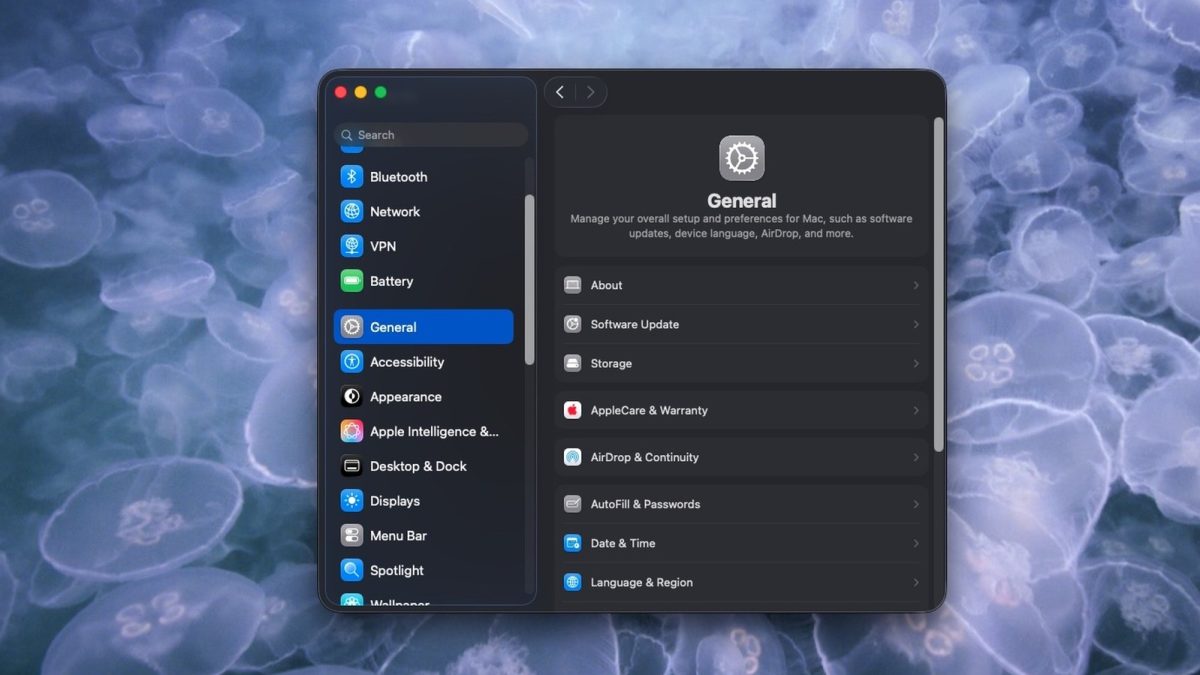
macOS, souvent critiqué pour ses options de personnalisation limitées, offre désormais des possibilités intéressantes. La version la plus récente, macOS 26, introduit plusieurs fonctionnalités utiles mais peu connues. Ces ajustements permettent de :
- Prolonger la durée de vie de la batterie ;
- Optimiser l’espace de travail et l’interface ;
- Améliorer la confidentialité des données.
Voici cinq réglages système discrets à modifier pour une utilisation plus efficace et confortable de votre MacBook.
Prolonger la durée de vie de la batterie avec la charge limitée
Laisser un MacBook constamment branché avec une charge à 100 % peut accélérer la dégradation de sa batterie lithium-ion. Avec macOS 26.4, une fonction limite la charge à 80 % ou 90 %, similaire aux appareils mobiles. Pour l’activer, allez dans « Réglages », sélectionnez « Batterie », cliquez sur l’icône d’information à côté de « Charge » et ajustez le curseur. Pour ceux qui utilisent leur ordinateur principalement sur secteur, 80 % est recommandé. Des utilitaires tiers comme AlDente offrent un contrôle encore plus poussé.
Simplifiez votre interface en gérant les icônes dans la barre de menu
Avec plusieurs applications installées, la barre de menu peut vite se remplir d’icônes. macOS permet de gérer quelles applications y apparaissent sans logiciel supplémentaire. Dans les « Réglages » sous « Barre de menu », vous pouvez choisir d’afficher ou non les icônes des applications système et tierces, simplifiant ainsi l’interface.
Activer les indices de mouvement pour une meilleure accessibilité
Cette fonctionnalité d’accessibilité aide à prévenir le mal des transports lors de l’utilisation d’un appareil en déplacement. Initialement disponible sur smartphones et tablettes, elle est désormais intégrée à macOS. Notez qu’elle n’est pas compatible avec les anciens modèles équipés des processeurs M1 ni avec le MacBook Neo. Activez-la via « Réglages » > « Accessibilité » > « Mouvement ». Pour plus de commodité, ajoutez-la au « Centre de contrôle » car elle doit être activée manuellement avant chaque voyage.
Affiner les résultats de recherche dans Spotlight pour plus d’efficacité
Avec macOS Tahoe 26, Spotlight a été amélioré pour être plus rapide et inclure des commandes rapides. Cependant, cela peut entraîner un surplus d’informations non pertinentes. Dans « Réglages » > « Spotlight », vous pouvez restreindre les types de fichiers, dossiers ou actions affichés lors des recherches. Les paramètres de confidentialité permettent également d’exclure certains répertoires du processus d’indexation, améliorant ainsi la pertinence des résultats tout en réduisant l’utilisation des ressources système.
Sécuriser vos données avec la protection avancée dans iCloud
Pour sécuriser les informations sensibles stockées sur iCloud, il est conseillé d’utiliser le chiffrement bout-en-bout. La fonction « Protection avancée des données » chiffre le contenu d’iCloud Drive, photos, notes et messages. Elle ne nécessite pas d’abonnement payant mais exige que l’appareil soit protégé par un mot de passe et que l’authentification à deux facteurs soit activée sur le compte. Important : avant activation, configurez un contact pour récupération ou créez une clé d’accès dans la section sécurité car sans ces outils, récupérer vos données chiffrées en cas de perte du mot de passe sera impossible.