Le nouvel écran promet une luminosité maximale supérieure à celle de l’ancien. Devant un tableur blanc, il donne pourtant envie de plisser les yeux. Ce paradoxe n’a rien d’étonnant : une réserve de lumière utile dans certaines situations ne constitue pas un réglage confortable pour toutes les pièces.
La valeur mise en avant décrit une capacité du matériel, parfois dans des conditions très particulières. Votre confort dépend aussi de la lumière autour de l’écran, des reflets, du contenu affiché et de la possibilité d’atténuer suffisamment la dalle. Avant de remplacer le moniteur, quelques contrôles permettent de comprendre ce qui gêne.
Le maximum n’est pas une consigne
La luminosité maximale, exprimée en candelas par mètre carré, indique une luminance. Elle ne dit pas à quel niveau vous devez travailler. Le réglage affiché à 50 % dans le menu n’équivaut pas nécessairement à la moitié de cette valeur, et deux écrans réglés au même pourcentage peuvent produire une lumière très différente.
Les chiffres HDR demandent une précaution supplémentaire. Une pointe HDR peut correspondre à une petite zone claire affichée brièvement. Elle n’est pas directement comparable à la luminance maintenue sur une grande page blanche. Vérifiez ce qui a été mesuré : mode utilisé, surface de l’image concernée et durée.
Une valeur sans conditions explique peu le confort dans un traitement de texte.
Pour une journée de bureautique, un écran capable de descendre assez bas peut être plus facile à adapter qu’un modèle uniquement remarquable par son maximum. Cette capacité minimale est donc une question à poser lorsque le bureau est souvent utilisé le soir ou avec un éclairage discret.
Regardez d’abord ce qui entoure la page
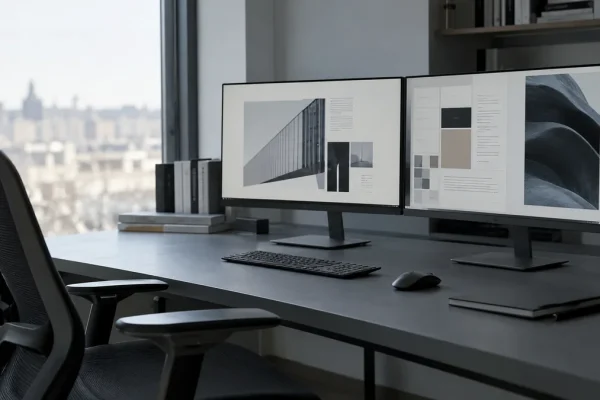
Affichez un document habituel et observez les surfaces autour : mur, bureau, papiers, fenêtre. Si l’écran apparaît comme un rectangle éclatant dans une pièce sombre, l’écart mérite d’être réduit. On peut diminuer sa luminance ou améliorer l’éclairage ambiant sans diriger une lampe vers les yeux ou la dalle.
La lumière ambiante ne se corrige pas entièrement avec le curseur du moniteur. Une fenêtre dans votre dos peut se refléter dans la page ; une fenêtre directement devant vous peut créer un contraste inconfortable autour de l’écran. Déplacer ou orienter le poste et ajuster les stores peut agir plus efficacement que pousser la luminosité au maximum.
Un petit contrôle aide à distinguer les causes : affichez une zone sombre puis éteignez momentanément l’écran. Les formes lumineuses toujours visibles proviennent de l’environnement. Un reflet n’est pas un manque de définition et n’indique pas automatiquement une panne de la dalle.
Un revêtement mat peut limiter des reflets gênants, sans les faire disparaître dans toutes les configurations.
Il reste nécessaire de regarder la pièce où le matériel sera utilisé.
Trois menus peuvent agir sur une même impression
Sur un écran externe, commencez par les commandes du moniteur. Le curseur habituel de Windows n’est pas toujours disponible pour ce matériel. Cherchez un mode standard ou bureautique qui autorise les réglages, plutôt qu’un préréglage de démonstration très contrasté. Notez le mode et la valeur de départ pour pouvoir revenir en arrière.
Le système peut ensuite appliquer une luminosité adaptative. Sur certains ordinateurs portables, elle répond à l’éclairage ; d’autres réglages adaptent luminosité ou contraste au contenu. Si une fenêtre blanche et une fenêtre sombre font varier la perception de façon gênante, vérifiez la présence de ces automatismes dans les paramètres d’affichage. Leur disponibilité dépend du matériel.
Enfin, le HDR peut modifier le rendu des contenus classiques. Pour une comparaison utile, observez votre document avec les mêmes conditions d’éclairage et un seul changement à la fois. Si vous travaillez surtout sur du texte, rien n’oblige à conserver un mode destiné à montrer des hautes lumières vidéo.
Une température de couleur plus chaude change la teinte du blanc. Elle ne remplace pas automatiquement une réduction de luminance. De même, diminuer le contraste jusqu’à rendre les lettres ternes n’est pas une bonne façon de corriger un écran trop intense.
Un réglage en situation vaut mieux qu’un chiffre recopié
Choisissez une taille de texte lisible avant de toucher à la lumière. Un caractère trop petit peut pousser à se rapprocher de la dalle, quelle que soit sa luminance. Gardez ensuite une page représentative à l’écran et réduisez progressivement la luminosité jusqu’à obtenir une lecture agréable sans perdre la visibilité des détails utiles.
Faites ce contrôle au moment où vous utilisez réellement le bureau. Une pièce lumineuse à midi et la même pièce le soir ne demandent pas forcément le même réglage. Un petit repère personnel, par exemple le mode choisi et deux positions de curseur, suffit souvent pour retrouver rapidement une configuration adaptée.
Le mode sombre peut être agréable pour certains contenus et utilisateurs, mais ne corrige pas universellement les contrastes de la pièce. Alterner sans cesse entre une interface noire et un document blanc reste possible. Évaluez l’ensemble du parcours, y compris les applications qui imposent leur propre fond.
Si l’inconfort persiste, examinez aussi la position du poste, les pauses et les conditions de lecture. Le bon écran n’est pas celui qui vous impose d’utiliser sa réserve maximale : c’est celui dont les réglages permettent d’obtenir une image lisible et stable dans votre environnement habituel.